
Es gibt diese Sätze, bei denen man eigentlich schon beim Aussprechen wissen müsste, dass sie gelogen sind.
„Ich schaue mir das nur kurz an.“
„Ich ändere nur eine Kleinigkeit.“
Oder mein persönlicher Favorit:
„Als Nächstes schaue ich mir mal Xfce genauer an.“
Diesen Satz hatte ich nach meinem letzten Labwc-Ausflug geschrieben. Und diesmal war ich sogar vernünftig: Kein Umbau meines Hauptsystems, keine nächtliche Operation am laufenden Kubuntu, sondern ganz brav Debian 13 mit Xfce in einer VM.
Was sollte schon passieren?
Nun ja.
Mittlerweile hat GRUB ein eigenes Theme, LightDM erzählt den zweiten Akt einer kleinen Sci-Fi-Geschichte, das Terminal sieht aus wie eine Hangarkonsole und Fastfetch meldet sich mit „HANGAR 07 // PRE-LAUNCH BAY“.
Also alles völlig normal.
Zurück zu Xfce – diesmal ohne Panik
Xfce hat für mich tatsächlich etwas Nostalgisches.
2024 landete Xubuntu auf meinem alten Laptop und war damit eine meiner ersten Linux-Erfahrungen, an die ich mich noch ziemlich gut erinnern kann.
Vor allem an einen bestimmten Moment:
Ich löschte versehentlich das Panel.
Komplett.
Und saß anschließend vor meinem Laptop, schaute ziemlich doof auf den Bildschirm und fragte mich vermutlich leicht panisch, ob ich Linux gerade endgültig kaputtgemacht hatte.
Heute muss ich darüber lachen.
Diesmal wollte ich also herausfinden, was man aus Xfce machen kann, wenn man etwas mehr Ahnung und deutlich weniger Angst vor verschwundenen Panels hat.
Ein Wallpaper bestimmt den ganzen Desktop
Ausgangspunkt war ein Retro-Sci-Fi-Wallpaper mit einem großen Raumschiff in einer futuristischen Stadt.
Die Farben waren ziemlich eindeutig:
- dunkles Petrol,
- Sand und Beige,
- kräftiges Orange,
- ein wenig Türkis.
Normalerweise wäre das überhaupt nicht meine bevorzugte Farbwelt. Mein eigener Desktop ist wesentlich dunkler, neonlastiger und irgendwo zwischen Cyberpunk und „mein Monitor braucht dringend einen Beruhigungstee“.
Aber genau darum ging es diesmal nicht.
Ich wollte nicht meinen persönlichen Stil auf Xfce werfen.
Ich wollte wissen:
Wie würde ein Desktop aussehen, der zu genau diesem Wallpaper gehört?
Damit stand die Richtung fest.
Aus Xfce wird ein Spacecraft-Interface
Aus dem ursprünglichen Theme entstanden schließlich zwei eigene Varianten.
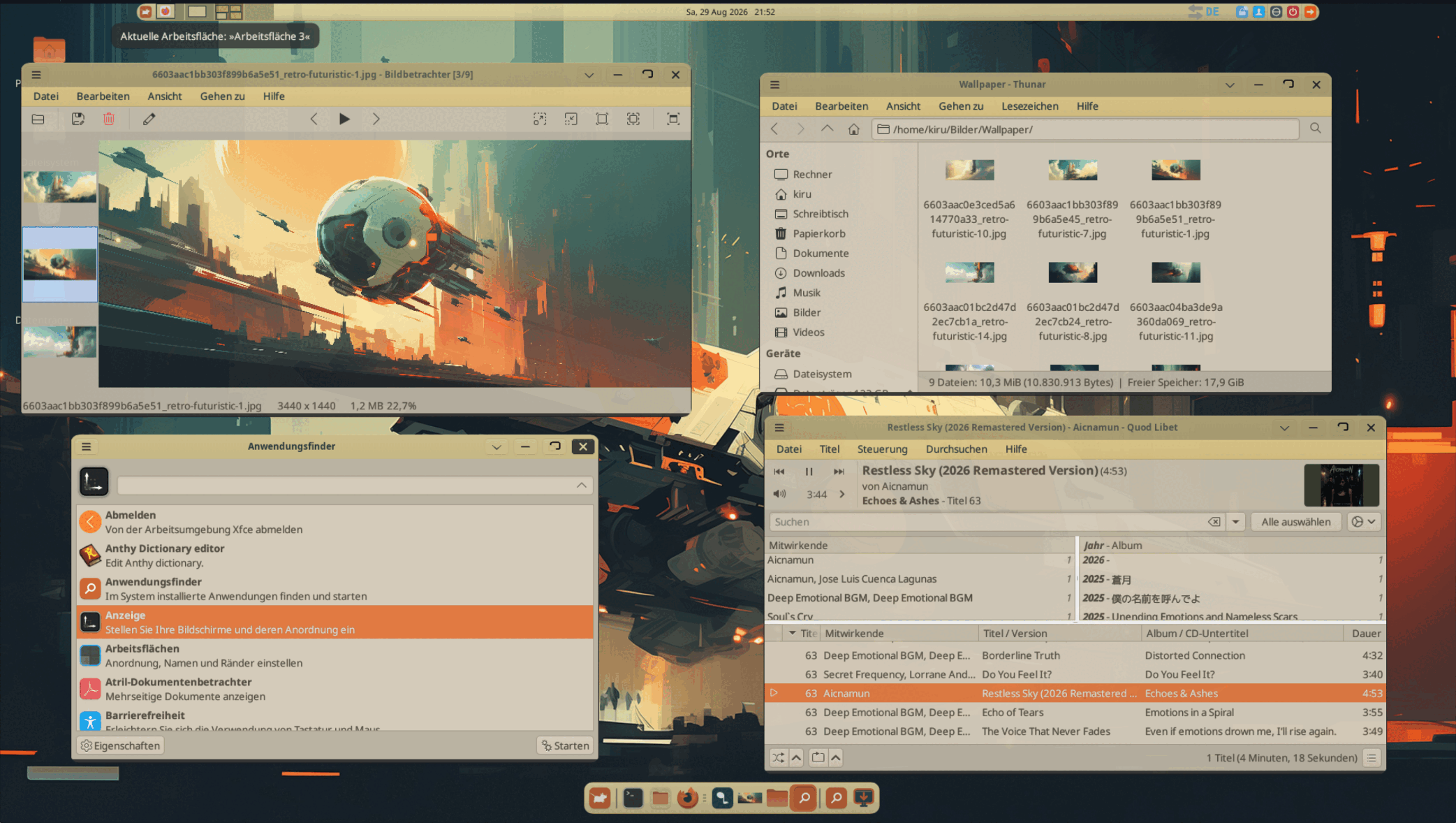
GTK-Anwendungen bekamen Desert-Spacecraft, während die XFWM-Fensterdekoration auf Alu-Night-Spacecraft basiert.
Die Oberflächen wurden etwas dunkler und sandiger, Headerleisten bekamen warme Beigetöne, aktive Elemente Orange und die dunkle Schrift sorgt dafür, dass das Ganze trotz heller Flächen noch gut lesbar bleibt.
Dazu kamen:
- Colloid-Orange als Icon-Theme,
- Bibata Modern Amber als Mauszeiger,
- leicht transparente Panels,
- abgerundete Ecken,
- dezente Fensterschatten,
- Picom ohne Blur- oder Animationsorgie.
Ich wollte diesmal bewusst nicht den kompletten „Glas, Neon, Blur und mein Desktop braucht mehr GPU-Leistung als Crysis“-Weg gehen.
Das Ergebnis sollte ruhig bleiben.
Zwei Panels reichen völlig
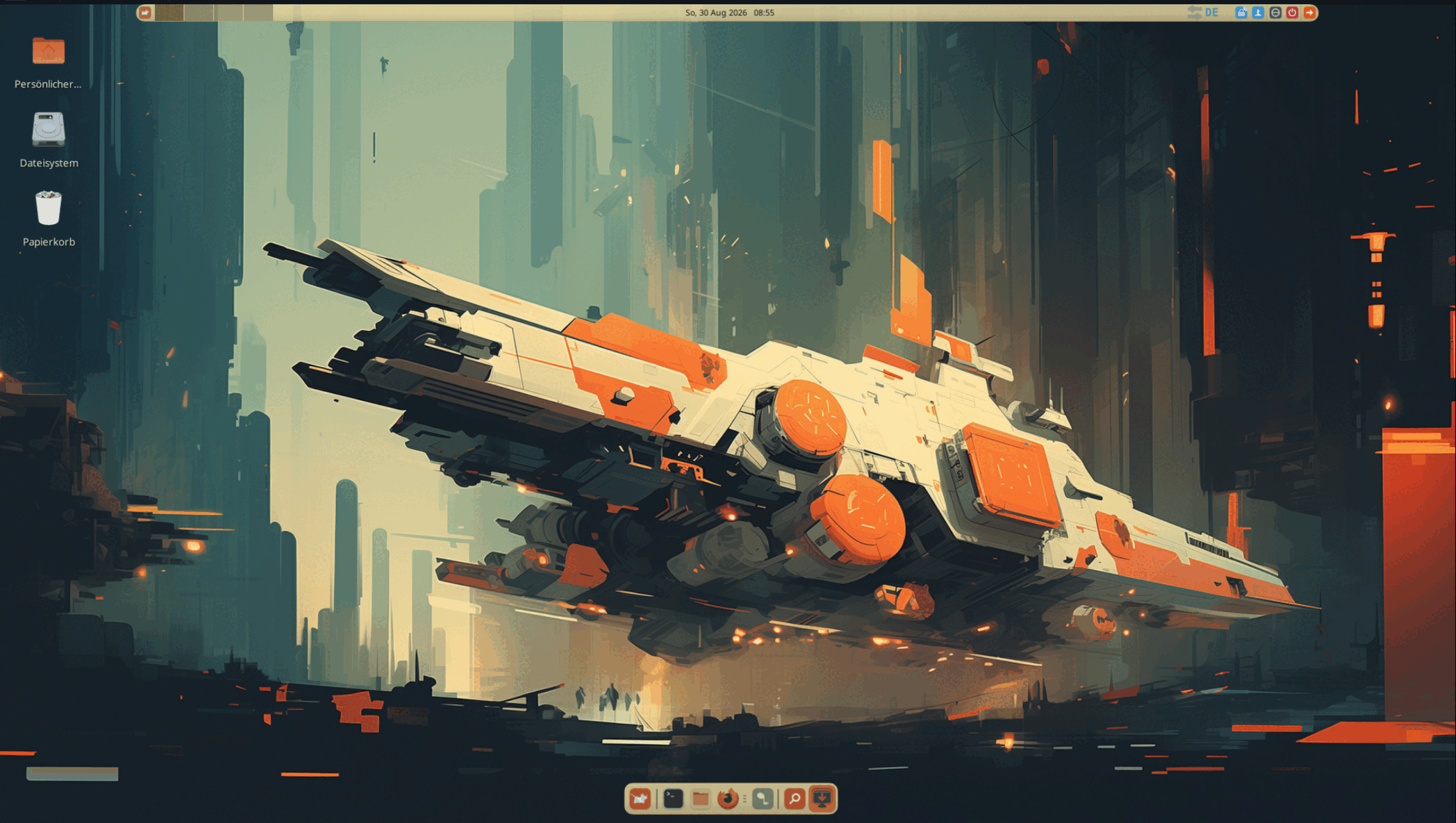
Oben sitzt eine schmale Statusleiste mit Uhr, Arbeitsflächen und den üblichen Systemanzeigen.
Unten gibt es ein kleines, automatisch an den Inhalt angepasstes Panel mit den wichtigsten Programmen.
Kein Plank.
Ich weiß, viele lieben Plank.
Ich nicht.
Damit wäre dieser Punkt geklärt.
Beide Panels greifen dieselben Sand- und Orangetöne auf und sind leicht transparent. Dadurch wirken sie wie Bestandteil des Wallpapers, ohne darin zu verschwinden.
Dann eskalierte das Terminal
Eigentlich hätte ich an dieser Stelle aufhören können.
Natürlich habe ich das nicht getan.
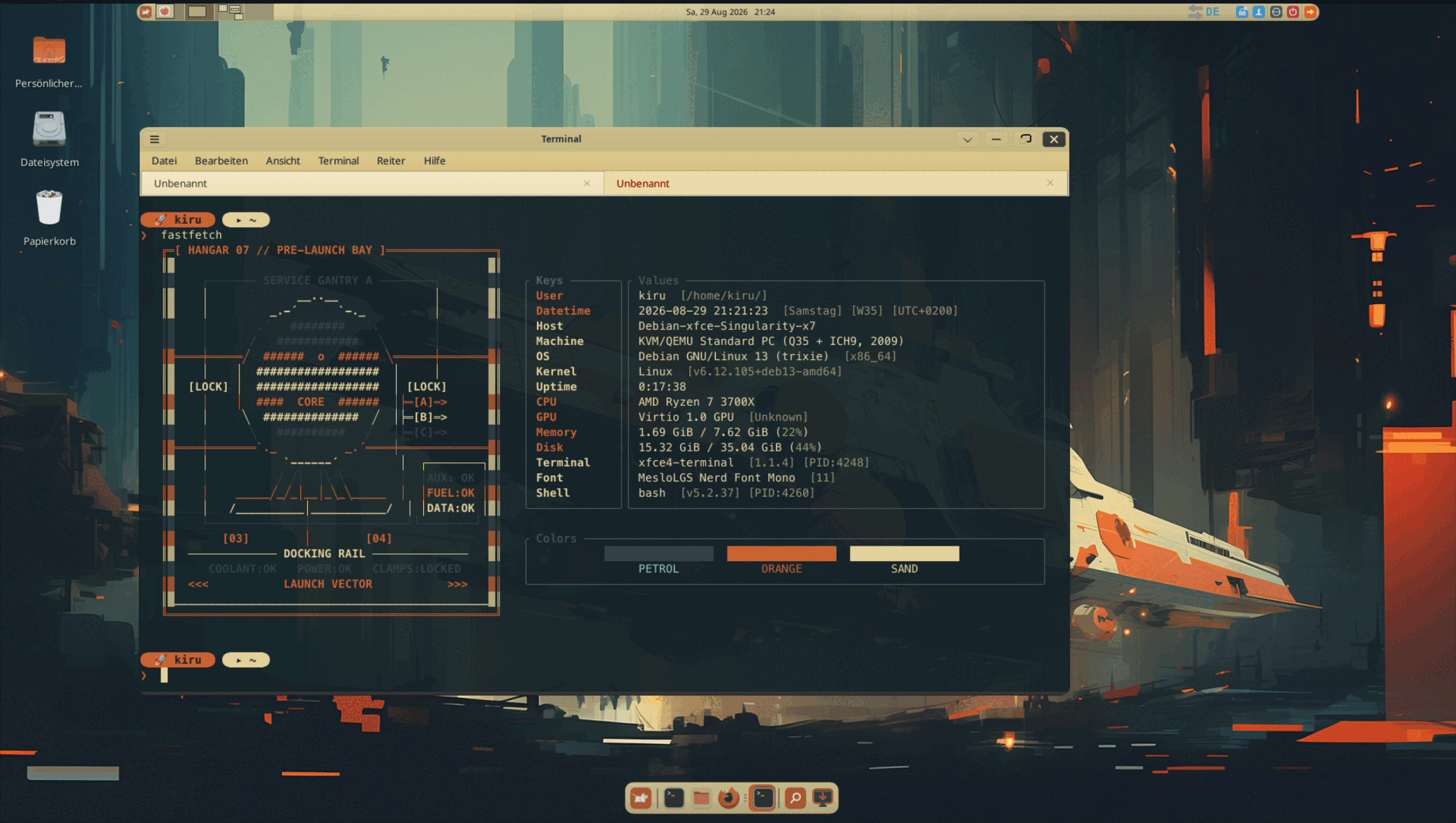
Das Xfce-Terminal bekam dieselbe Petrol-/Sand-/Orange-Palette und einen passenden Starship-Prompt.
Und irgendwann entstand die Idee, Fastfetch nicht einfach nur hübsch einzufärben, sondern daraus eine kleine Hangarkonsole zu machen.
Also gibt es jetzt unter anderem:
HANGAR 07 // PRE-LAUNCH BAY
SERVICE GANTRY
DOCKING RAIL
FUEL: OK
DATA: OK
LAUNCH VECTOR
Daneben stehen die tatsächlichen Systeminformationen.
Völlig unnötig.
Ich liebe es.
Firefox muss natürlich auch mitspielen
Dann öffnet man einen hübsch gestalteten Desktop, startet Firefox und bekommt plötzlich wieder Standard-Browseroptik ins Gesicht.
Das ging natürlich nicht.
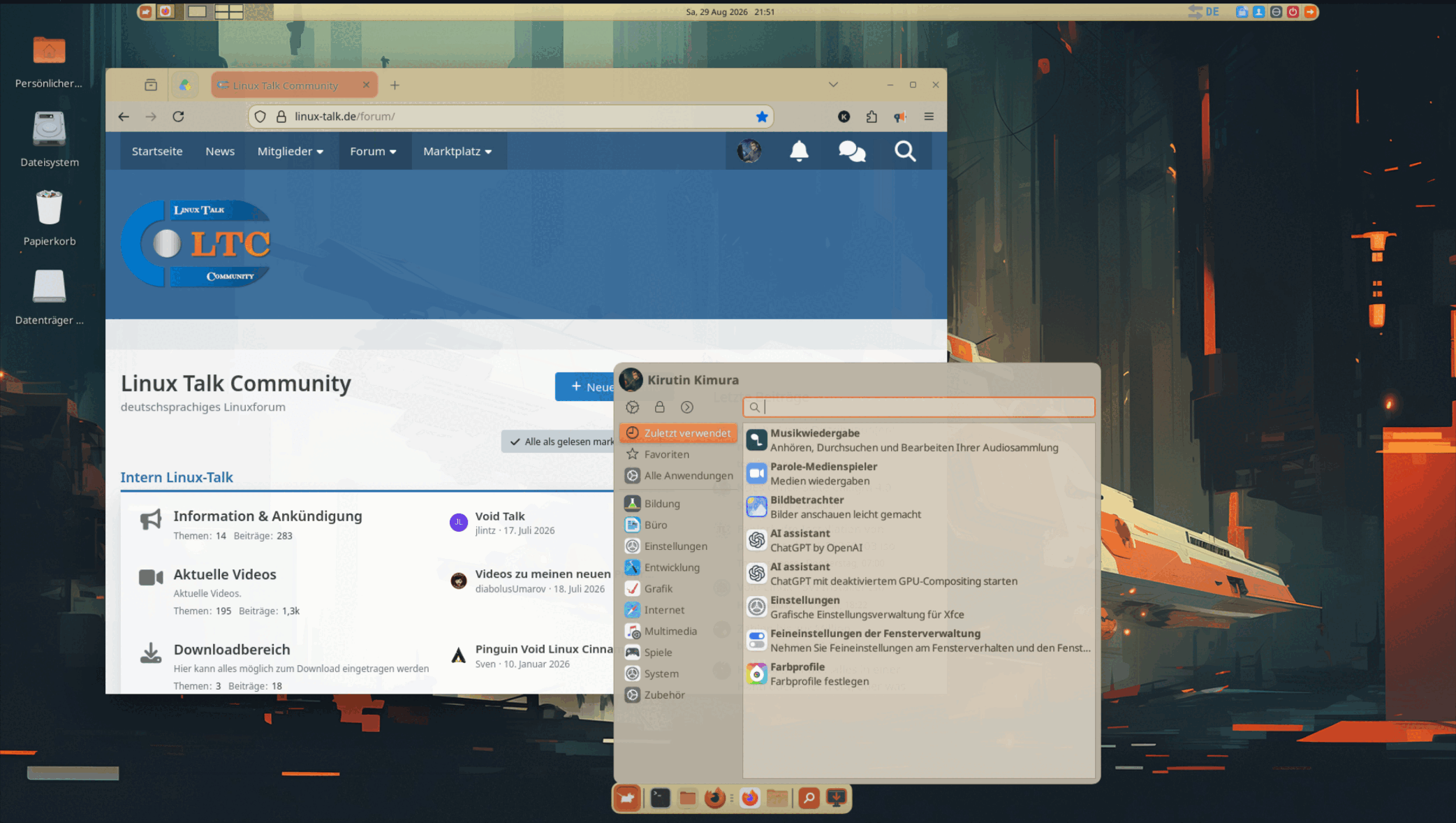
Also bekam Firefox ein eigenes userChrome.css.
Titelleiste und Werkzeugleisten wurden sandfarben, aktive Tabs orange, Menüs und Panels an das restliche Theme angepasst.
Auch die Firefox-Startseite bekam Petrol, Sand und Orange.
Normale Webseiten lasse ich allerdings in Ruhe.
Irgendwo muss schließlich eine Grenze sein.
Angeblich.
btop durfte ebenfalls nicht davonkommen
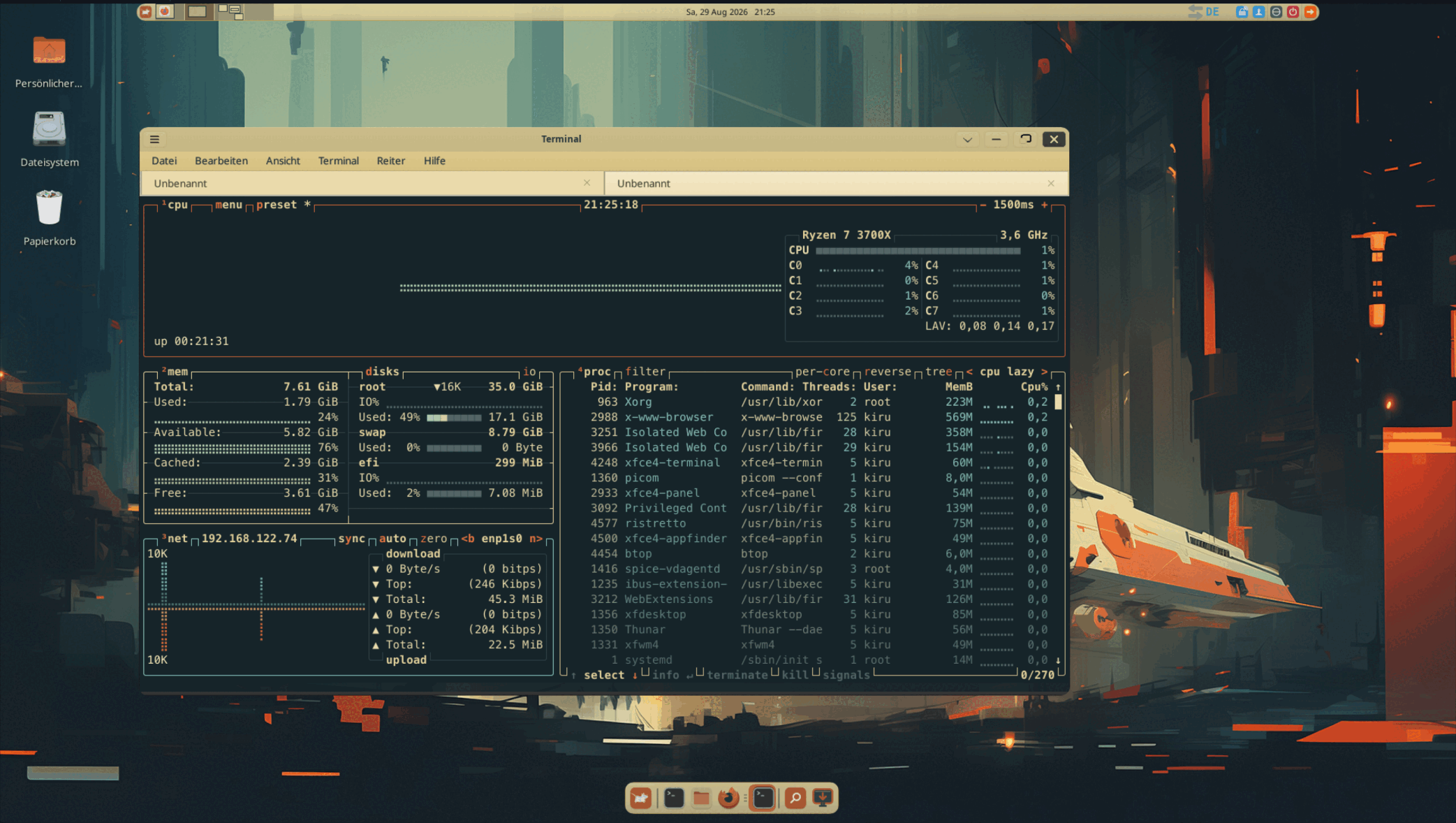
btop bekam anschließend ebenfalls ein eigenes Theme.
Petrolfarbener Hintergrund, sandige Beschriftungen, Orange für aktive Elemente und Türkis-/Orange-Verläufe in den Diagrammen.
Spätestens hier war klar:
Das ist längst kein „ich schaue mir Xfce kurz an“ mehr.
Und dann bekam der Bootvorgang eine Handlung
Jetzt kommt der Teil, bei dem vermutlich niemand überrascht sein wird, der meine bisherigen Projekte kennt.
Ein normaler Bootvorgang war mir plötzlich zu langweilig.
Also bekam das Ganze eine kleine Geschichte.
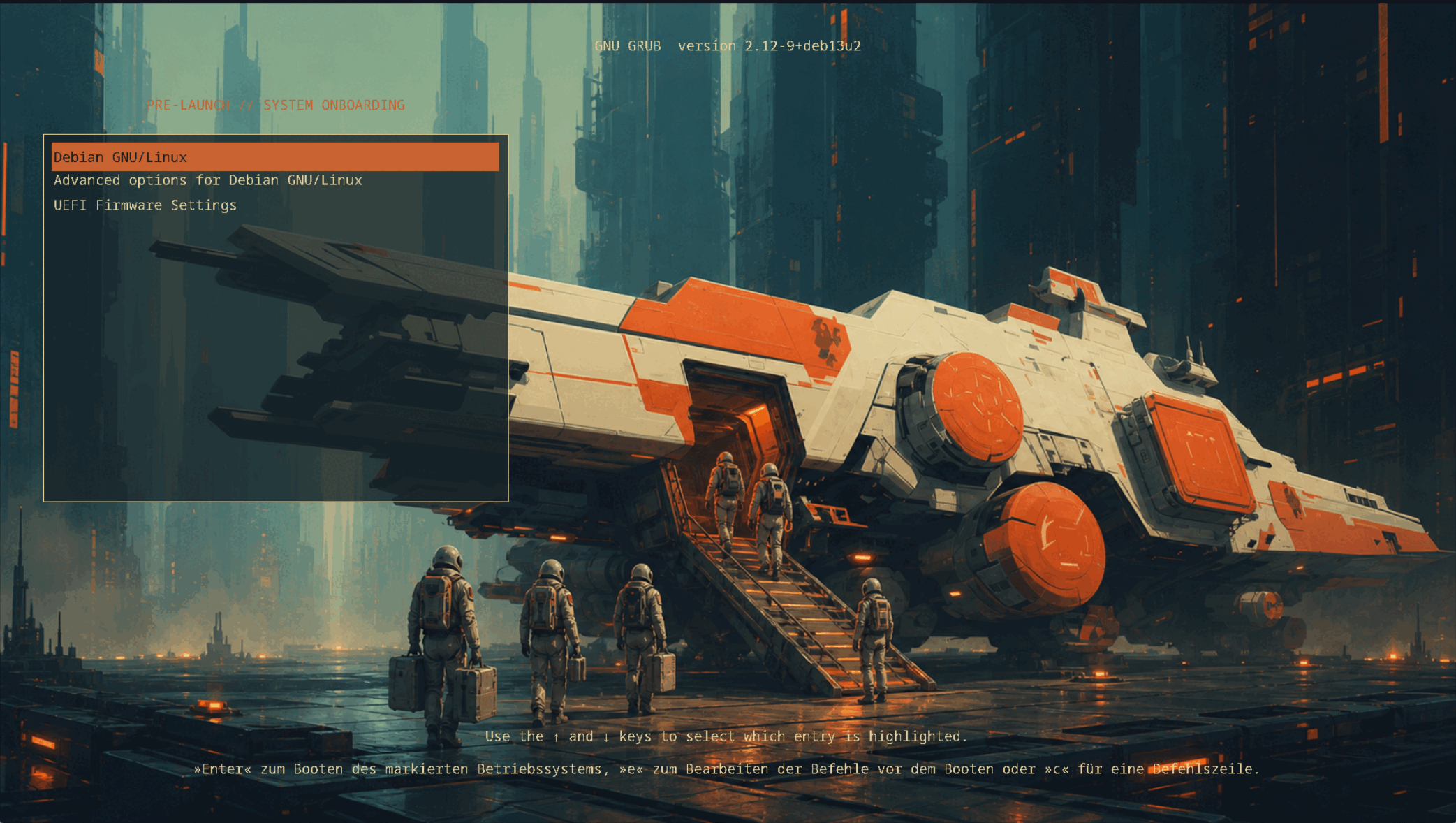
GRUB – Boarding
Beim Einschalten sieht man die Crew, die gerade das Raumschiff betritt.
Darüber:
PRE-LAUNCH // SYSTEM ONBOARDING
GRUB ist damit nicht mehr einfach nur der Bootloader.
Es ist der Moment, in dem das System vorbereitet und „beladen“ wird.
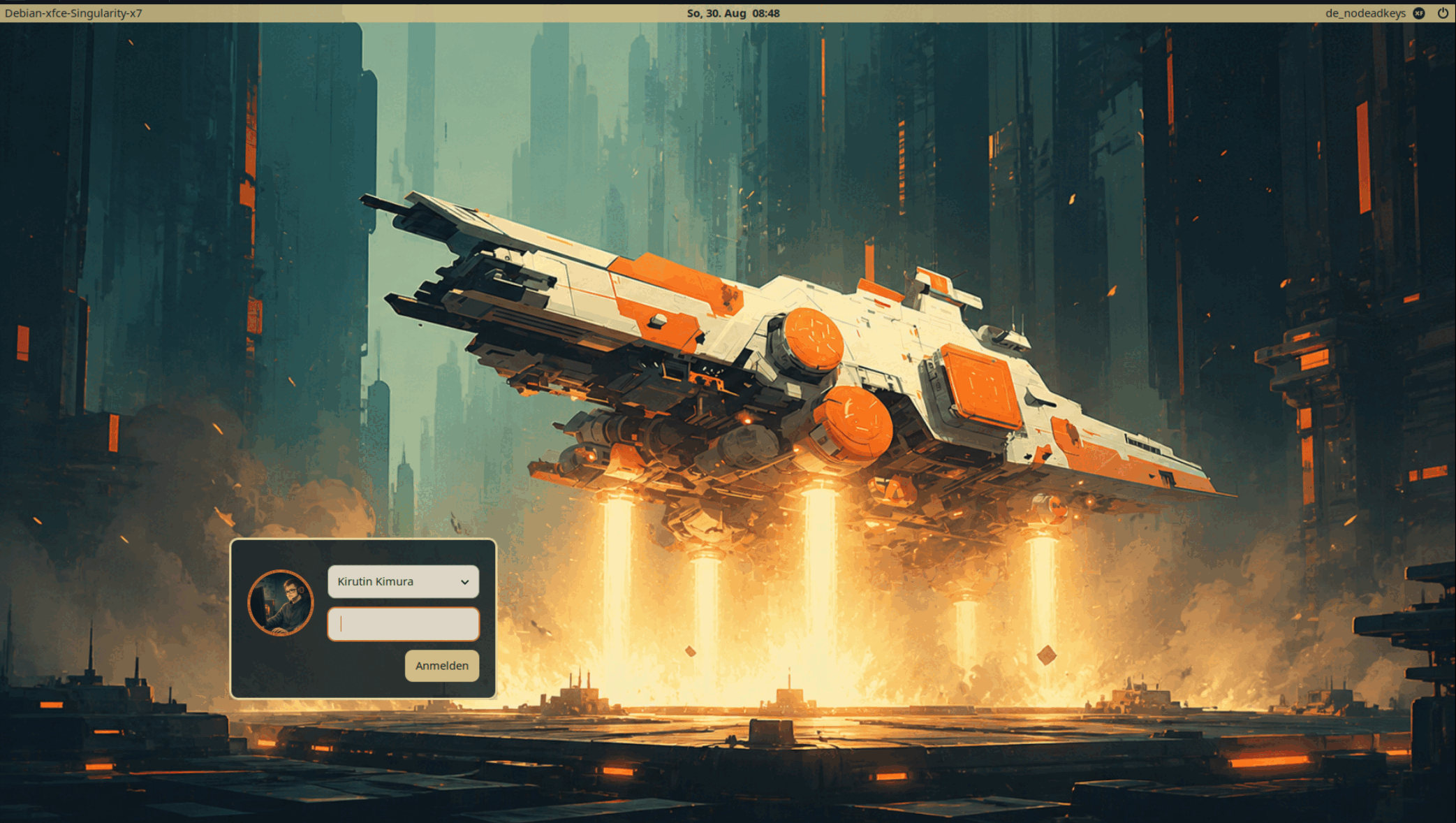
LightDM – Launch
Nach GRUB folgt LightDM.
Diesmal zeigt das Wallpaper dasselbe Raumschiff beim Start.
Der Login wird damit zur Startfreigabe.
Passwort eingeben.
Triebwerke an.
Los geht’s.
Xfce – Aufbruch
Nach dem Login erscheint schließlich das ursprüngliche Desktop-Wallpaper.
Das Raumschiff befindet sich jetzt in seiner eigentlichen Umgebung.
Die kleine Geschichte lautet damit:
Boarding → Launch → Aufbruch
Oder etwas weniger dramatisch:
Rechner einschalten, einsteigen und ab ins Linux-Universum.
Bildstrecke: Retro-Sci-Fi-Xfce in Aktion
Weil so ein Projekt natürlich nicht nur erklärt, sondern auch gezeigt werden will, kommt hier die kleine Screenshot-Strecke zum fertigen Xfce-Umbau.
Und was halte ich jetzt von Xfce?
Xfce hat mich positiv überrascht.
Nicht unbedingt so sehr, dass ich meinen eigenen Desktop dafür aufgeben würde. Wenn ausreichend Hardware vorhanden ist, bevorzuge ich persönlich weiterhin umfangreichere Umgebungen beziehungsweise meinen eigenen Labwc-Aufbau.
Aber gerade auf älteren Systemen oder Rechnern mit wenig RAM ergibt Xfce für mich richtig viel Sinn.
Debian liefert dazu eine angenehm bodenständige Auswahl an Programmen, die ihren Job erledigen, ohne dabei gleich einen halben Freizeitpark an RAM und CPU im Hintergrund zu betreiben.
Das System fühlt sich leicht an, ohne unbrauchbar reduziert zu wirken.
Langsam verstehe ich, warum manche Leute Xfce seit Jahren die Treue halten.
Fazit: Nur kurz Xfce testen
Mein ursprünglicher Plan war wirklich simpel:
Debian installieren.
Xfce anschauen.
Ein bisschen herumspielen.
Fertig.
Das Ergebnis:
- eigenes GTK-Theme,
- eigenes XFWM-Theme,
- angepasste Panels,
- eigenes Terminaldesign,
- Starship,
- Fastfetch-Hangar,
- Firefox-Theme,
- btop-Theme,
- LightDM-Theme,
- GRUB-Theme,
- kleine Bootgeschichte.
Also ja.
Ich wollte Xfce testen. Jetzt hat mein Bootloader Storytelling. Läuft. 😂🚀🐧